Labally
Weet wat je in je hand hebt. Richt je iPhone op de streepjescode van een product en Labally toont het in grote letters en leest het hardop voor.
Know what you’re holding. Point your iPhone at the barcode on a product and Labally shows it in large text and reads it aloud.
Gemaakt voor wie slecht of niet ziet
Twee pakken die hetzelfde aanvoelen. Een blik zonder voelbaar verschil. Kleine lettertjes op de achterkant. Labally neemt het lezen van je over: in de winkel, bij het uitpakken van de boodschappen en bij het koken.
- Houd het product voor de camera en draai het langzaam rond.
- Je voelt een tik zodra er een streepjescode in beeld komt.
- Labally vertelt wat het is: naam, merk en inhoud, groot in beeld en hardop.
Made for people with low vision or blindness
Two cartons that feel the same. A tin with nothing to tell it apart. Small print on the back. Labally does the reading for you: in the shop, when unpacking the groceries and when cooking.
- Hold the product in front of the camera and turn it slowly.
- You feel a tap as soon as a barcode comes into view.
- Labally tells you what it is: name, brand and quantity, large on screen and out loud.
Screenshots
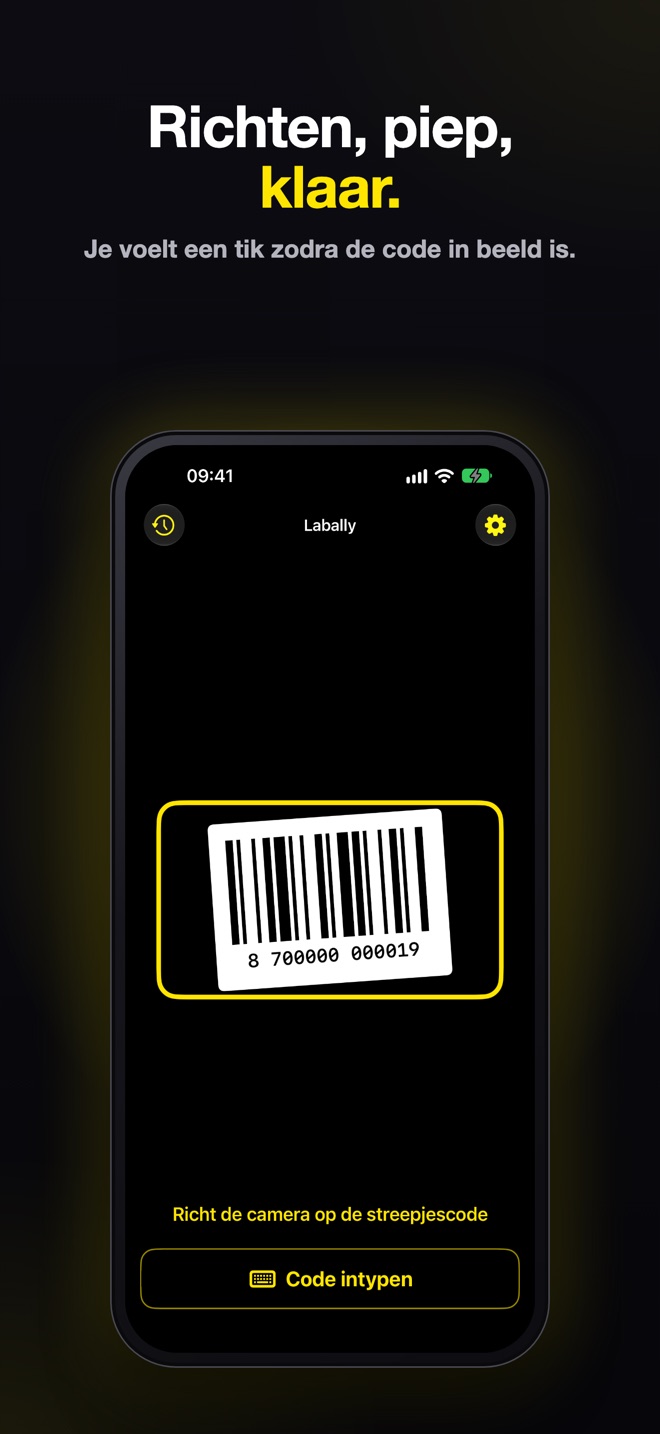
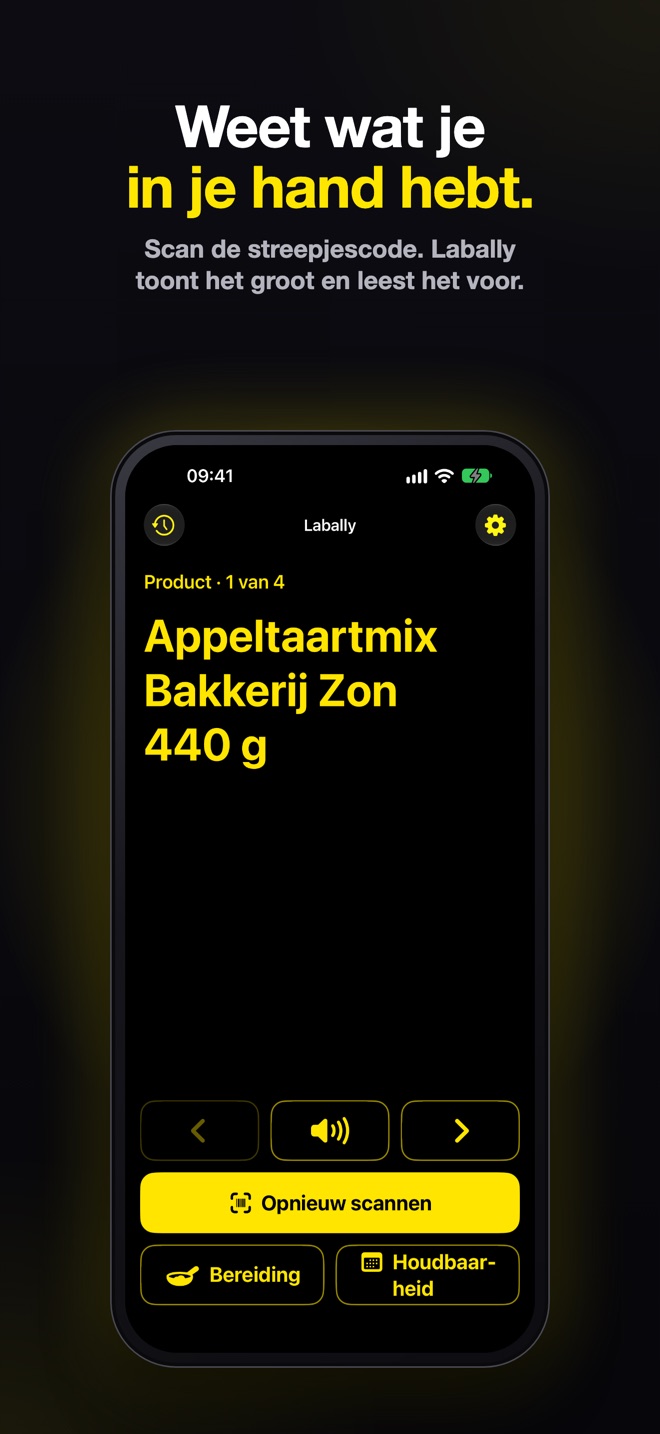
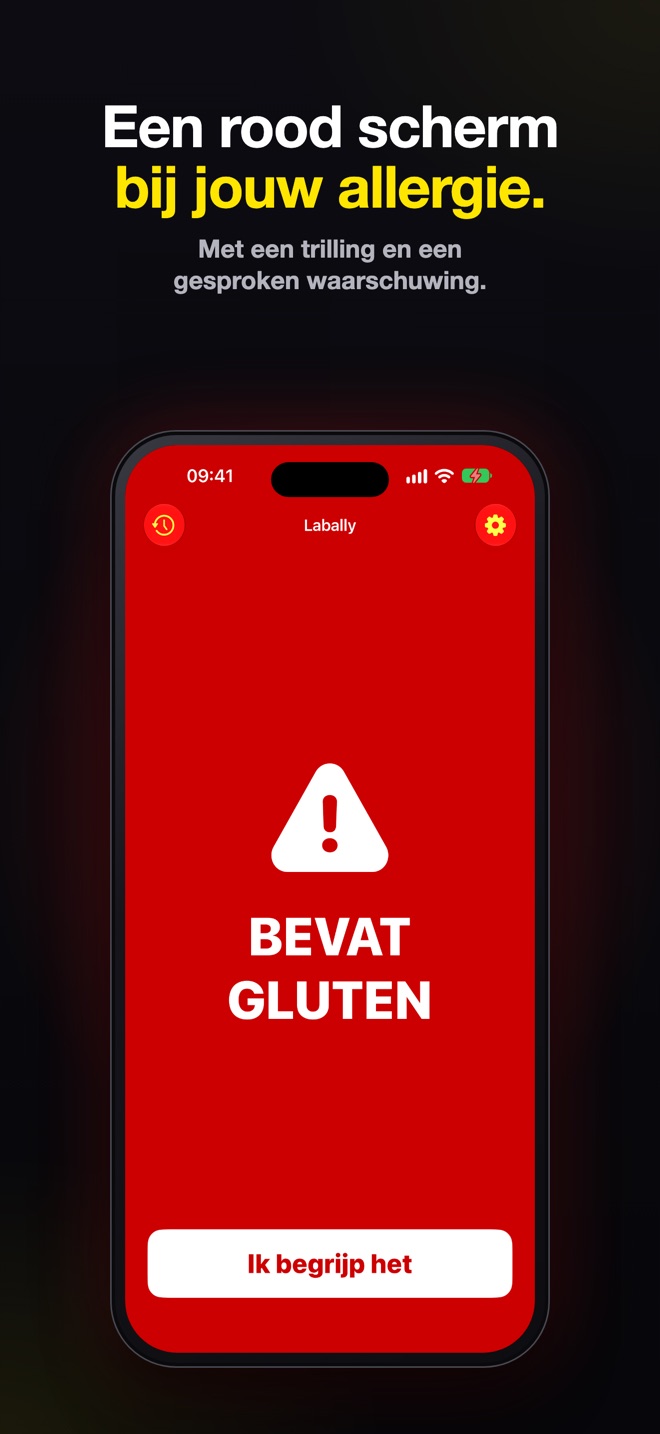
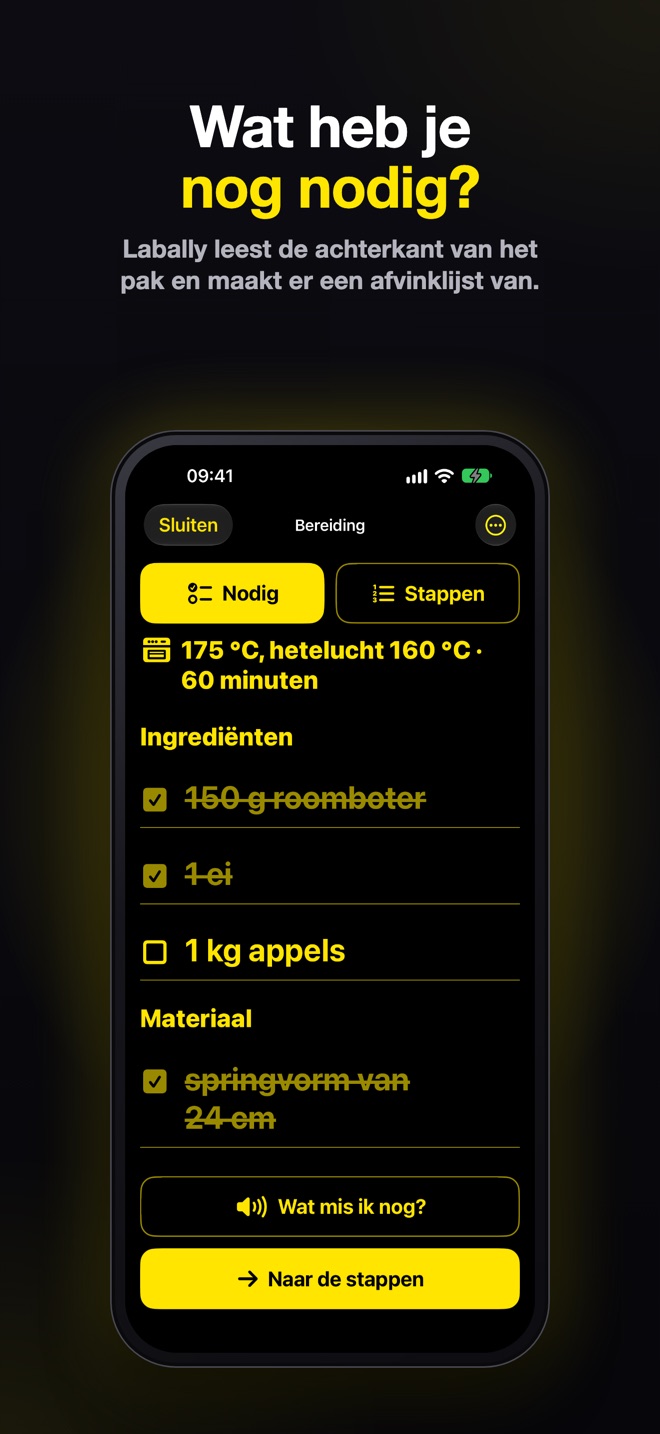
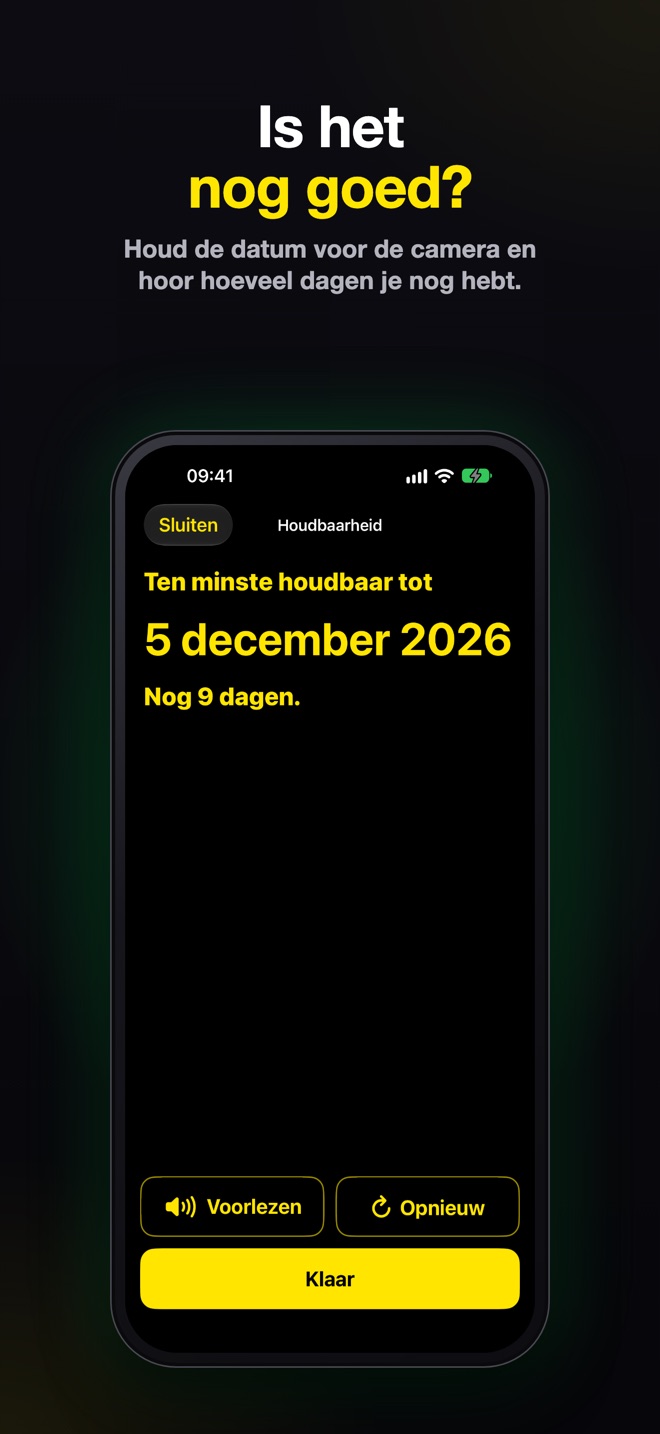
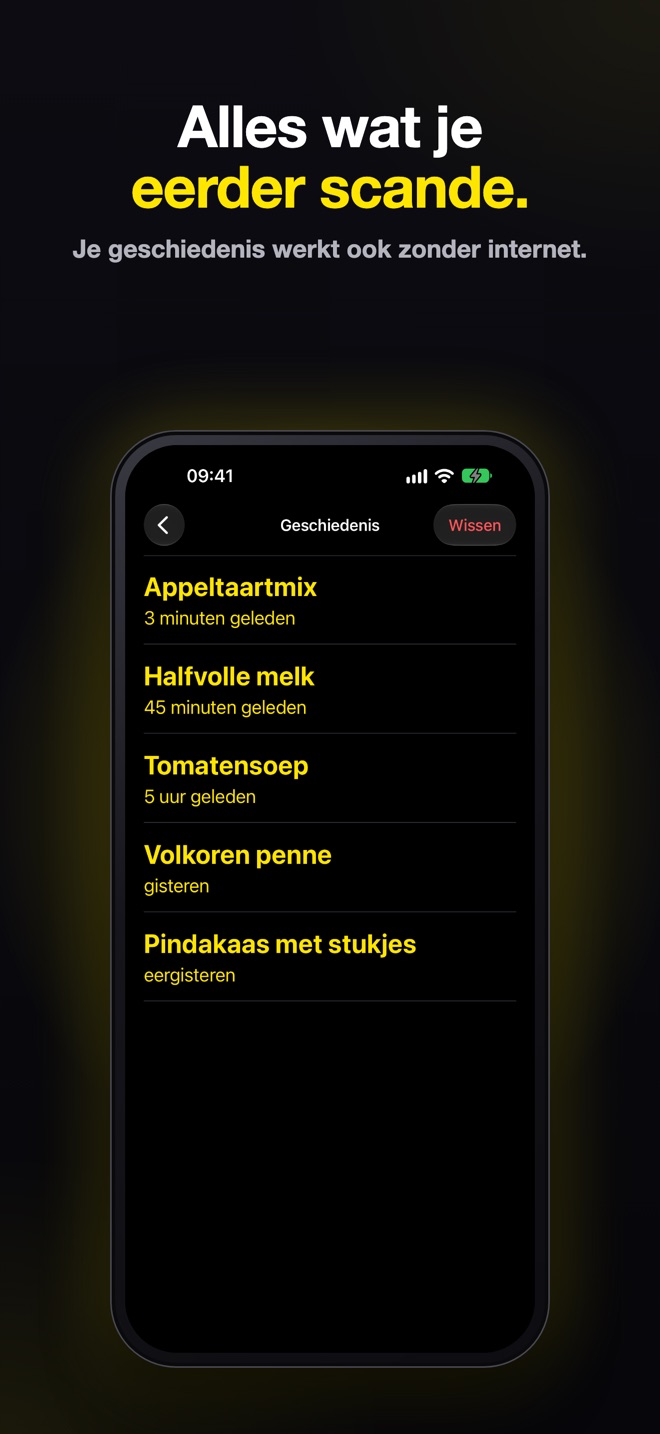
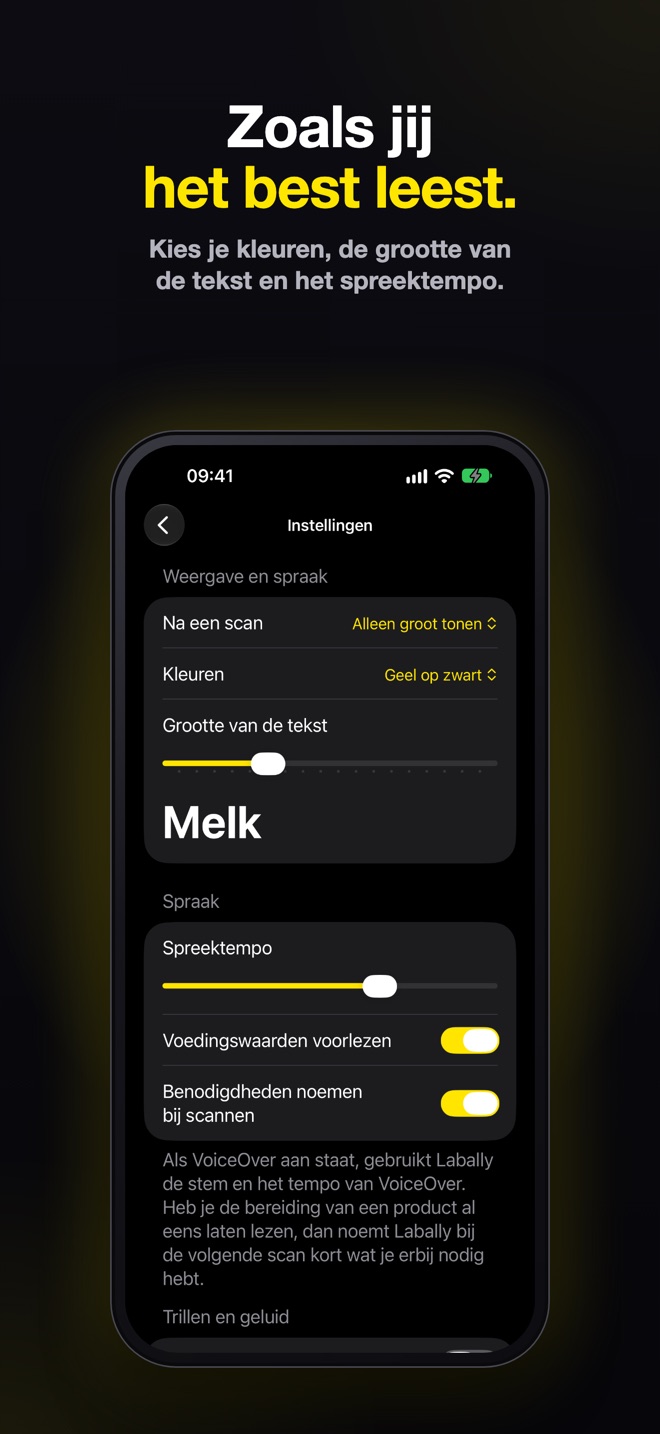
Tik op een screenshot voor de grote versie. De producten en merken zijn verzonnen.
Tap a screenshot to see it full size. The products and brands are made up. The app itself is in Dutch.
Wat doet de app?
What does the app do?
Let op: productgegevens komen van Open Food Facts, een open database die door vrijwilligers wordt bijgehouden. Gegevens kunnen onvolledig of verouderd zijn. Controleer bij een allergie altijd de verpakking of vraag het na in de winkel.
Please note: product data comes from Open Food Facts, an open database maintained by volunteers. Data can be incomplete or out of date. If you have an allergy, always check the packaging or ask in the shop.
Support
Vraag, probleem of idee? Mail naar jopmesmanapps@gmail.com. Vermeld je iPhone-model en iOS-versie. Je krijgt meestal binnen een paar dagen antwoord.
Question, problem or idea? Email jopmesmanapps@gmail.com. Please include your iPhone model and iOS version. You’ll usually hear back within a few days.
Veelgestelde vragen
Frequently asked questions
Het scannen lukt niet. Wat kan ik doen?
Houd het product op ongeveer twintig centimeter van de camera en draai het langzaam rond. Je voelt een tik als er een code in beeld komt. Is het donker? Zet dan de lamp aan met de knop rechtsboven in het camerabeeld. Lukt het nog niet, tik dan op Code intypen en typ de cijfers onder de streepjescode.
Labally zegt “Niet gevonden”.
Het product staat dan nog niet in Open Food Facts. Dat komt vooral voor bij nieuwe producten en producten van kleine merken. Je kunt het zelf toevoegen op openfoodfacts.org.
De gegevens van een product kloppen niet.
De gegevens komen van Open Food Facts en worden door vrijwilligers ingevoerd. Ze kunnen onvolledig of verouderd zijn. Controleer bij een allergie altijd de verpakking. Fouten kun je verbeteren op openfoodfacts.org.
Hoe stel ik in waarvoor ik gewaarschuwd word?
Tik op het tandwiel rechtsboven en zet onder Waarschuw mij voor de allergenen aan. Bevat een product er een van, dan krijg je een rood scherm, een trilling en een gesproken waarschuwing.
Kan ik Labally starten met Siri of de Actieknop?
Ja. Zeg “Scan met Labally”. Voor de Actieknop ga je naar Instellingen → Actieknop → Opdracht en kies je Scan een product.
Werkt de app zonder internet?
Voor een nieuw product is internet nodig. Producten die je eerder hebt gescand, staan op je iPhone en werken ook zonder verbinding. De houdbaarheidsdatum en de bereiding lezen werkt altijd zonder internet.
Labally praat door VoiceOver heen.
Als VoiceOver aan staat, gebruikt Labally de stem en het tempo van VoiceOver. Wil je alleen grote letters? Kies dan in Instellingen bij Na een scan voor Alleen groot tonen.
De bereiding is niet goed gelezen.
Houd het pak op ongeveer dertig centimeter, met de tekst recht voor de camera en genoeg licht. Staat de bereiding over twee kanten verdeeld, kies dan Nog een kant toevoegen. Gelezen tekst kan fouten bevatten; controleer bij twijfel.
Scanning doesn’t work. What can I do?
Hold the product about twenty centimetres from the camera and turn it slowly. You feel a tap when a barcode comes into view. Is it dark? Turn on the light with the button at the top right of the camera view. Still no luck? Tap Code intypen (enter code) and type the digits under the barcode.
Labally says “Niet gevonden” (not found).
The product isn’t in Open Food Facts yet. This mostly happens with new products and products from small brands. You can add it yourself at openfoodfacts.org.
The information about a product is wrong.
The data comes from Open Food Facts and is entered by volunteers. It can be incomplete or out of date. If you have an allergy, always check the packaging. You can correct mistakes at openfoodfacts.org.
How do I choose which allergens I’m warned about?
Tap the gear icon at the top right and switch on the allergens under Waarschuw mij voor (warn me about). If a product contains one of them, you get a red screen, a vibration and a spoken warning.
Can I start Labally with Siri or the Action button?
Yes. Say “Scan met Labally”. For the Action button, go to Settings → Action Button → Shortcut and choose Scan een product.
Does the app work without an internet connection?
A new product needs a connection. Products you scanned before are kept on your iPhone and work offline. Reading the best-before date and the preparation always works offline.
Labally talks over VoiceOver.
When VoiceOver is on, Labally uses the VoiceOver voice and rate. Want large text only? In Settings, under Na een scan (after a scan), choose Alleen groot tonen (show only).
The preparation wasn’t read correctly.
Hold the package about thirty centimetres away, with the text facing the camera and enough light. If the instructions are spread over two sides, choose Nog een kant toevoegen (add another side). Recognised text can contain mistakes; check when in doubt.
Privacybeleid
Laatst bijgewerkt: 26 november 2026
De camera
Labally gebruikt de camera om streepjescodes en tekst op verpakkingen te lezen. Het beeld wordt op je iPhone verwerkt. Er worden geen foto’s of video’s bewaard en er gaat geen beeld naar ons of naar anderen.
Welke gegevens worden opgeslagen?
De app bewaart alleen op je eigen toestel:
- je instellingen, zoals kleuren, tekstgrootte, spreektempo en de allergenen waarvoor je gewaarschuwd wilt worden;
- de geschiedenis van gescande producten, zodat ze ook zonder internet werken;
- de bereiding die je van een verpakking hebt laten lezen, met wat je hebt afgevinkt.
Deze gegevens worden nergens naartoe gestuurd. Je wist de geschiedenis in de app met Wissen. Verwijder je de app, dan is alles weg.
Met welke diensten maakt de app verbinding?
Om een product op te zoeken, stuurt de app de streepjescode naar Open Food Facts. Daarbij worden geen persoonlijke gegevens van jou meegestuurd. Deze dienst ziet, zoals elke website, wel het IP-adres van je verbinding.
| Dienst | Waarvoor |
|---|---|
world.openfoodfacts.org (Open Food Facts) | Productgegevens opzoeken bij een streepjescode |
Op deze dienst is het eigen privacybeleid van Open Food Facts van toepassing.
Tekst lezen en ordenen
Het herkennen van tekst op een verpakking (houdbaarheidsdatum en bereiding) en het ordenen daarvan gebeurt op je iPhone. De tekst gaat niet naar een server.
Spraak en Siri
Het voorlezen gebeurt met de stemmen van iOS op je toestel. Gebruik je Siri of de Actieknop om Labally te starten, dan verwerkt Apple die opdracht volgens het privacybeleid van Apple.
Derden, tracking en advertenties
De app bevat geen advertenties, geen analytics- of trackingsoftware en geen code van derden die gegevens verzamelt. Er worden geen gegevens verkocht of gedeeld.
Kinderen
De app verzamelt van niemand persoonsgegevens, dus ook niet van kinderen.
Jouw rechten
Omdat er geen gegevens bij ons terechtkomen, hoeven we niets in te zien, te wijzigen of te verwijderen. Wil je alles wissen wat de app op je toestel heeft bewaard? Verwijder dan de app.
Wijzigingen
Verandert dit beleid, dan passen we deze pagina aan en de datum bovenaan.
Contact
Vragen over privacy? Mail naar jopmesmanapps@gmail.com.
Privacy policy
Last updated: 26 November 2026
The camera
Labally uses the camera to read barcodes and text on packaging. The image is processed on your iPhone. No photos or videos are stored, and no image is sent to us or to anyone else.
What data is stored?
The app only stores the following, on your own device:
- your settings, such as colours, text size, speech rate and the allergens you want to be warned about;
- the history of scanned products, so they also work offline;
- the preparation you had read from a package, including what you ticked off.
This data is never sent anywhere. You can clear the history in the app with Wissen (clear). Delete the app and everything is gone.
Which services does the app connect to?
To look up a product, the app sends the barcode to Open Food Facts. No personal data about you is sent along. Like any website, this service does see the IP address of your connection.
| Service | Purpose |
|---|---|
world.openfoodfacts.org (Open Food Facts) | Looking up product data for a barcode |
This service is covered by the Open Food Facts privacy policy.
Reading and organising text
Recognising text on a package (best-before date and preparation) and organising it happens on your iPhone. The text is not sent to a server.
Speech and Siri
Reading aloud uses the iOS voices on your device. If you use Siri or the Action button to start Labally, Apple processes that request under Apple’s privacy policy.
Third parties, tracking and ads
The app contains no ads, no analytics or tracking software and no third-party code that collects data. No data is sold or shared.
Children
The app doesn’t collect personal data from anyone, so not from children either.
Your rights
Since no data ever reaches us, there is nothing for us to view, change or delete. Want to erase everything the app has stored on your device? Simply delete the app.
Changes
If this policy changes, we’ll update this page and the date at the top.
Contact
Questions about privacy? Email jopmesmanapps@gmail.com.